
3راه برای غیرفعال کردن آپدیت خودکار ویندوز 10

درباره سایت
آخرین مطالب
- رفع ارور 0xc0000f
- راه حل رفع خطاهای مرتبط با BOOTMGR ویندوز
- پاک کردن رمز ویندوز 7 - ازبین بردن رمز فراموش شده ویندوز7
- تغییرboot screen ویندوز
- بوت کردن فلش مموری برای نصب ویندوز
- حل مشکل عدم بوت شدن ویندوز با 10 ترفند
- آموزش غیر فعال کردن منوی Boot Manager ویندوز
- رفع مشکل رایت پروتکت فلش مموری Write Protected
- استفاده از برنامه Diskpart
امکانات وب
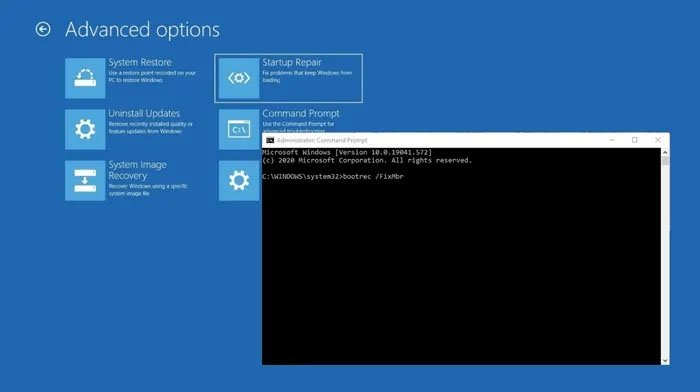 یکی از پیامهای خطای رایج در هنگام بالا نیامدن ویندوز ۱۰ شامل متن Windows Failed to Start 0xc0000f میشود که دلیل عمده آن به پیکربندی بوت مرتب است. برای حل آن ابتدا از طریق روشهای گفته شده در قسمتهای قبلی وارد محیط Command Prompt شوید.در پنجره Command Prompt دستورهای زیر را وارد کنید. پس از نوشتن هر دستور کلید Enter را بزنید تا اجرا شوند.
bootrec /FixMbrbootrec /FixBootbootrec /ScanOsbootrec /RebuildBcdپس از اجرای تمامی دستورها، عبارت exit را تایپ کرده و کلید Enter را بزنید. حالا سیستم را ری
یکی از پیامهای خطای رایج در هنگام بالا نیامدن ویندوز ۱۰ شامل متن Windows Failed to Start 0xc0000f میشود که دلیل عمده آن به پیکربندی بوت مرتب است. برای حل آن ابتدا از طریق روشهای گفته شده در قسمتهای قبلی وارد محیط Command Prompt شوید.در پنجره Command Prompt دستورهای زیر را وارد کنید. پس از نوشتن هر دستور کلید Enter را بزنید تا اجرا شوند.
bootrec /FixMbrbootrec /FixBootbootrec /ScanOsbootrec /RebuildBcdپس از اجرای تمامی دستورها، عبارت exit را تایپ کرده و کلید Enter را بزنید. حالا سیستم را ری
برچسب:
نویسنده: نوید توکلی
استفاده از نرم افزارابتدا نرم افزار مقابل را دانلود کرده و از حالت فشرده خارج کنید. بر روی فایل Start کلیک راست کرده و گزینه Run as Administrator را انتخاب کنید. نرم افزار به صورت خودکار فلش مموری متصل به درگاه USB را شناسایی کرده و اقدام به فرمت آن می کند. ذکر این نکته ضروری است که نرم افزار فوق به صورت خودکار اقدام به فرمت تمامی فلش مموری های متصل به درگاه های USB می کند. اگر فلش مموری دیگری به کامپیوتر متصل است ابتدا آن را خارج کرده و تنها فلش مموری مشکل دار را به کامپیوتر متصل کنید (دانلود نرم افزار HS2.0 Utility LFormat Tool).بسیاری از کمپانی های سازنده فلش مموری ها و دستگاه های ذخیره سازی قابل حمل نرم افزاری را در جهت فرمت فلش مموری های ساخته خود عرضه می کنند. نرم افزار های عرضه شده از جانب کمپانی های مختلف تنها فریمور سخت افزار های تولید شده به دست خود را شناسایی کرده و از شناسایی سخت افزار های دیگر عاجر هستند. نرم افزار مخصوص فلش مموری خود را با توجه به کمپانی سازنده آن از جدول زیر دانلود کرده و سخت افزار خود را فرمت کنید. ذکر این نکته ضروری است که برخی از نرم افزارها به جای شناسایی فریمور، تراشه حافظه به کار رفته در فلش مموری را شناسایی می کنند. به عنوان مثال نرم افزار عرضه شده به دست کمپانی سیلیکون پاور برخی از فلش مموری های فیلیپس را نیز شناسایی کرده و اقدام به فرمت آنها می کند.نرم افزار کمپانی Adata به صورت آنلاین می باشد. همانطور که پیشتر گفته شد برخی نرم افزارها تراشه قرار گرفته در دل فلش مموری را شناسایی کرده و اقدام به فرمت آن می کنند. اگر فلش مموری Adata شما از لینک قرار گرفته در جدول تعمیر نشد از نرم افزار های کمپانی های دیگر استفاده کنید.
(Whادامه مطلب
برچسب:
نویسنده: نوید توکلی
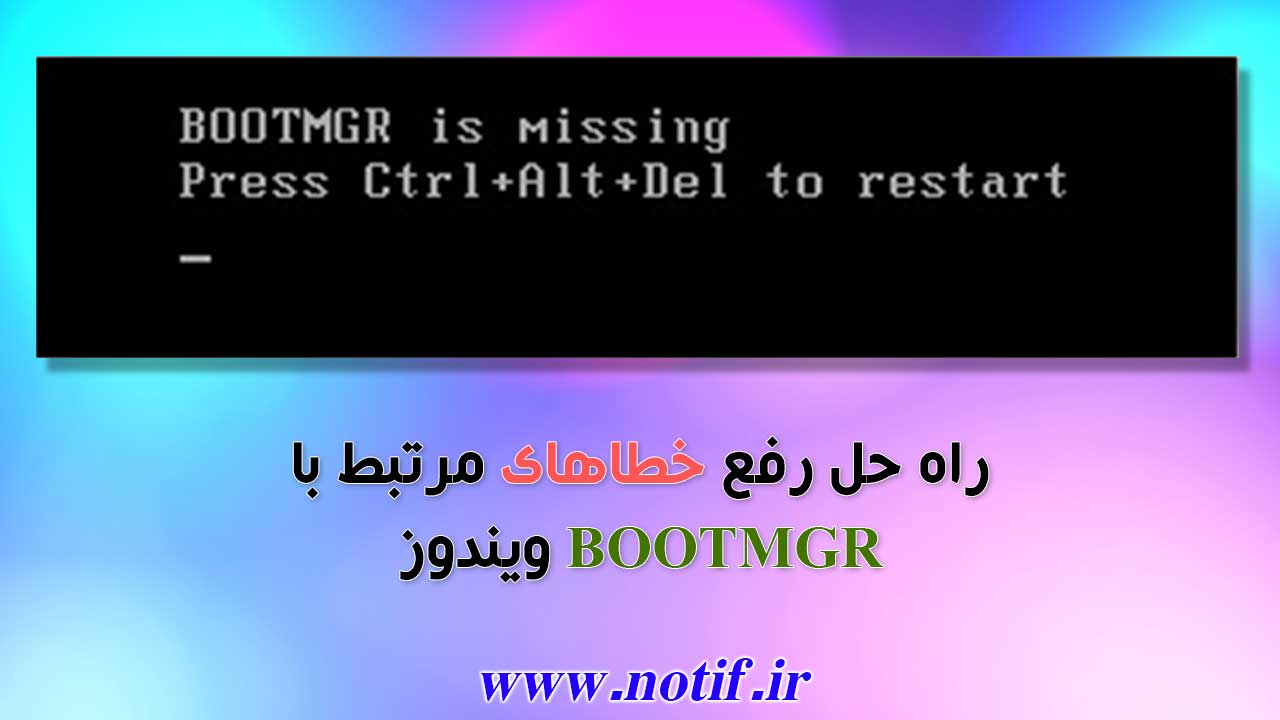 راه حل رفع خطاهای مرتبط با BOOTMGR ویندوز راه حل رفع خطاهای مرتبط با BOOTMGR ویندوزراه حل رفع خطاهای مرتبط با BOOTMGR ویندوزBOOTMGR چیست؟در ابتدا بهتر است معنای BOOTMGR را بدانیم. BOOTMGR مخفف boot ma
برچسب:
نویسنده: نوید توکلی
 ابتدا DVD ویندوز ۷ را در داخل درایو کامپیوتر قرار داده و با restart نمودن سیستم، آن را از روی DVD بوت کنید. پس از بالا آمدن صفحه نصب ویندوز، دکمه Next را زده و در این قسمت شما کلیدهای shift+f10 را فش
برچسب:
نویسنده: نوید توکلی
این روش برای ویندوز ایکس پی قابل اجرا است. برای این کار ابتدا از منوی استارت گزینه Run را انتخاب و سپس عبارت Regedit را تایپ کنید و اینتر بزنید. در پنجره باز شده به آدرس زیر بروید:
HKEY-USERS>DEFAULادامه مطلب
برچسب:
نویسنده: نوید توکلی
خب ببینید دوستان تاپیکهای زیادی توی همین انجمن هست که مشکلشون با این آموزش رفع میشه. یا DVDشون بوت نمیشه و یا DVD-ROM ندارند و یا مشکلاتی از قبیل این.نرم افزارهای زیادی برای بوت کردن فلش وجود داره وادامه مطلب
برچسب:
نویسنده: نوید توکلی
حل مشکل عدم بوت شدن ویندوز با 10 ترفند شاید برای شما هم پیش آمده باشد که وقتی صبح اول وقت کامپیوترتان را روشن میکنید، میبینید ویندوزتان بوت نمیشود. در این زمان احساسی که به آدم دست می دهد شبیه ادامه مطلب
برچسب:
نویسنده: نوید توکلی
آموزش غیر فعال کردن منوی Boot Manager ویندوز برخی از افراد ترجیح میدهند تا 2 یا چند نسخه از ویندوز را به صورت همزمان در کامپیوتر خود داشته باشند. مثلا دو نسخه از ویندوز 7 داشته باشند که از یکی برای ادامه مطلب
برچسب:
نویسنده: نوید توکلی
 رفع مشکل رایت پروتکت فلش مموری Write Protected
حتما برای شما هم اتفاق افتاده که برای ایجاد تغییری در فلش مموری ، با پیغام The disk is write-protected مواجه شده باشید.
در این حالت سیستم شما ، فلش
رفع مشکل رایت پروتکت فلش مموری Write Protected
حتما برای شما هم اتفاق افتاده که برای ایجاد تغییری در فلش مموری ، با پیغام The disk is write-protected مواجه شده باشید.
در این حالت سیستم شما ، فلش
برچسب:
نویسنده: نوید توکلی
 استفاده از برنامه Diskpart
اگر مکانیزم مذکور به صورت خودکار در فلش مموری شما فعال شده است مراحل زیر دنبال کنید. این قدم تنها قفل Write Protection را از روی فلش مموری برداشته و اطلاعات موجود در آن دست
استفاده از برنامه Diskpart
اگر مکانیزم مذکور به صورت خودکار در فلش مموری شما فعال شده است مراحل زیر دنبال کنید. این قدم تنها قفل Write Protection را از روی فلش مموری برداشته و اطلاعات موجود در آن دست
برچسب:
نویسنده: نوید توکلی
 شاید برای شما پیش اومده باشه هارد یا USB یا رم شما به دلیل جدا کردن (یا استفاده) ناصحیح ،غیر غابل خواندن میشه .نگران نباشید با راه حل ما شما می تونید این مشکل حب کنید و از اون استفاد
برچسب:
نویسنده: نوید توکلی
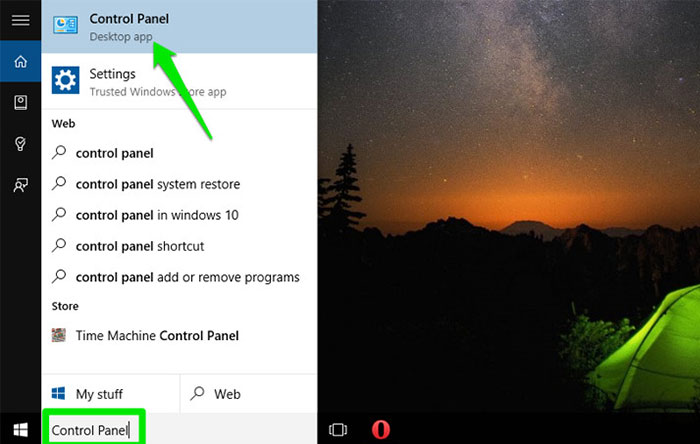 ویندوز ۱۰ به صورتی طراحی شده که به شکل خودکار بروزرسانهای مهم و بروزرسانهای روزانه را دانلود کند. البته در بعضی مواقع حجم این بروزرسانها بسیار زیاد است و ممکن است که سرعت اینترنت شما را کم کنند یا حتی روی عملکرد سیستم عامل هم در آن زمان تاثیر بگذارند. به همین دلیل در بعضی مواقع باید قابلیت بروزرسان خودکار این سیستم عامل را از کار انداخت. در این مطلب با این روند آشنا خواهید شد. البته باید به این موضوع توجه داشته باشید که عملکرد بهتر سیستم عامل ویندوز ۱۰ به بروزرسانهای آن بستگی دارد. پس بهتر است که این بروزرسانها را در زمان مناسب روی سیستم خود نصب کنید.
غیرفعال کردن بهروزرسان خودکاربهترین کار برای غیرفعال کردن بروزرسان خودکار، رفتن به قسمت Administrative Tools است. در این قسمت میتوانید بروزرسان خودکار را به شکلی غیر فعال کنید که حتی سیستم، بروزرسانهای جدید را هم جستجو نکند.برای این کار باید به قسمت Control Panel ویندوز ۱۰ بروید. بهتر است عبارت Control Panel را در قسمت جستجوی منوی استارت تایپ کنید. پس از اینکار گزینه مربوط به این قسمت به نمایش در میآید که باید روی آن کلیک کنید.در قسمت Control Panel روی System and Security کلیک کنید. در این قسمت هم باید روی Administrative Tools کلیک کنید.
در صفحه باز شده، تمام گزینههای موجود در Administrative Tools را مشاهده خواهید کرد. د
ویندوز ۱۰ به صورتی طراحی شده که به شکل خودکار بروزرسانهای مهم و بروزرسانهای روزانه را دانلود کند. البته در بعضی مواقع حجم این بروزرسانها بسیار زیاد است و ممکن است که سرعت اینترنت شما را کم کنند یا حتی روی عملکرد سیستم عامل هم در آن زمان تاثیر بگذارند. به همین دلیل در بعضی مواقع باید قابلیت بروزرسان خودکار این سیستم عامل را از کار انداخت. در این مطلب با این روند آشنا خواهید شد. البته باید به این موضوع توجه داشته باشید که عملکرد بهتر سیستم عامل ویندوز ۱۰ به بروزرسانهای آن بستگی دارد. پس بهتر است که این بروزرسانها را در زمان مناسب روی سیستم خود نصب کنید.
غیرفعال کردن بهروزرسان خودکاربهترین کار برای غیرفعال کردن بروزرسان خودکار، رفتن به قسمت Administrative Tools است. در این قسمت میتوانید بروزرسان خودکار را به شکلی غیر فعال کنید که حتی سیستم، بروزرسانهای جدید را هم جستجو نکند.برای این کار باید به قسمت Control Panel ویندوز ۱۰ بروید. بهتر است عبارت Control Panel را در قسمت جستجوی منوی استارت تایپ کنید. پس از اینکار گزینه مربوط به این قسمت به نمایش در میآید که باید روی آن کلیک کنید.در قسمت Control Panel روی System and Security کلیک کنید. در این قسمت هم باید روی Administrative Tools کلیک کنید.
در صفحه باز شده، تمام گزینههای موجود در Administrative Tools را مشاهده خواهید کرد. د
برچسب:
نویسنده: نوید توکلی
 ویندوز 10 به طور خودکار، بهروزرسانیهای ویندوز را چک کرده و آپدیتهای دردسترس را نصب مینماید. در این ترفند به معرفی 4 راه مختلف جهت غیرفعال کردن آپدیت خودکار ویندوز 10 خواهیم پرداخت.
غیرفعال کردن آپدیت خودکار ویندوز 10 در اتصالات محدود اینترنت
در صورتی که در ویندوز 10، یک کانکشن اتصال به اینترنت را در وضعیت metered قرار دهید، ویندوز از دانلود آپدیتها به هنگام اتصال به این کانکشن، پرهیز میکند. ویندوز 10 به طور خودکار برخی کانکشنها (همانند اتصال داده موبایلی) را در وضعیت metered قرار میدهد. اما شما نیز میتوانید کانکشنهای دلخواه خودتان با تغییر وضعیت به metered در حالت محدود قرار دهید. مادامی که وضعیت این اتصال در حالت محدود قرار دارد، آپدیتهای ویندوز دانلود نمیشوند. همچنین پس از قطع اتصال و اتصال مجدد، وضعیت کانکشن در حالت metered باقی میماند، مگر آن که خودتان آن را مجدد از حالت metered بیرون آورید.
در نتیجه در صورتی که از یک اینترنت با ترافیک محدود بهره میبرید پیشنهاد میشود وضعیت metered را بر روی آن فعال نمایید. شما میتوانید در ساعات آخر شب که معمولاً دانلود در حالت رایگان قرار دارد، وضعیت metered را از روی کانکشن غیرفعال کنید تا آپدیتها صورت گیرد.
برای این کار، ابتدا به کانکشن اینترنت مورد نظر خود در ویندوز متصل شوید.
سپس اپلیکیشن Settings را اجرا نمایید.
به Ne
ویندوز 10 به طور خودکار، بهروزرسانیهای ویندوز را چک کرده و آپدیتهای دردسترس را نصب مینماید. در این ترفند به معرفی 4 راه مختلف جهت غیرفعال کردن آپدیت خودکار ویندوز 10 خواهیم پرداخت.
غیرفعال کردن آپدیت خودکار ویندوز 10 در اتصالات محدود اینترنت
در صورتی که در ویندوز 10، یک کانکشن اتصال به اینترنت را در وضعیت metered قرار دهید، ویندوز از دانلود آپدیتها به هنگام اتصال به این کانکشن، پرهیز میکند. ویندوز 10 به طور خودکار برخی کانکشنها (همانند اتصال داده موبایلی) را در وضعیت metered قرار میدهد. اما شما نیز میتوانید کانکشنهای دلخواه خودتان با تغییر وضعیت به metered در حالت محدود قرار دهید. مادامی که وضعیت این اتصال در حالت محدود قرار دارد، آپدیتهای ویندوز دانلود نمیشوند. همچنین پس از قطع اتصال و اتصال مجدد، وضعیت کانکشن در حالت metered باقی میماند، مگر آن که خودتان آن را مجدد از حالت metered بیرون آورید.
در نتیجه در صورتی که از یک اینترنت با ترافیک محدود بهره میبرید پیشنهاد میشود وضعیت metered را بر روی آن فعال نمایید. شما میتوانید در ساعات آخر شب که معمولاً دانلود در حالت رایگان قرار دارد، وضعیت metered را از روی کانکشن غیرفعال کنید تا آپدیتها صورت گیرد.
برای این کار، ابتدا به کانکشن اینترنت مورد نظر خود در ویندوز متصل شوید.
سپس اپلیکیشن Settings را اجرا نمایید.
به Ne
برچسب:
نویسنده: نوید توکلی